
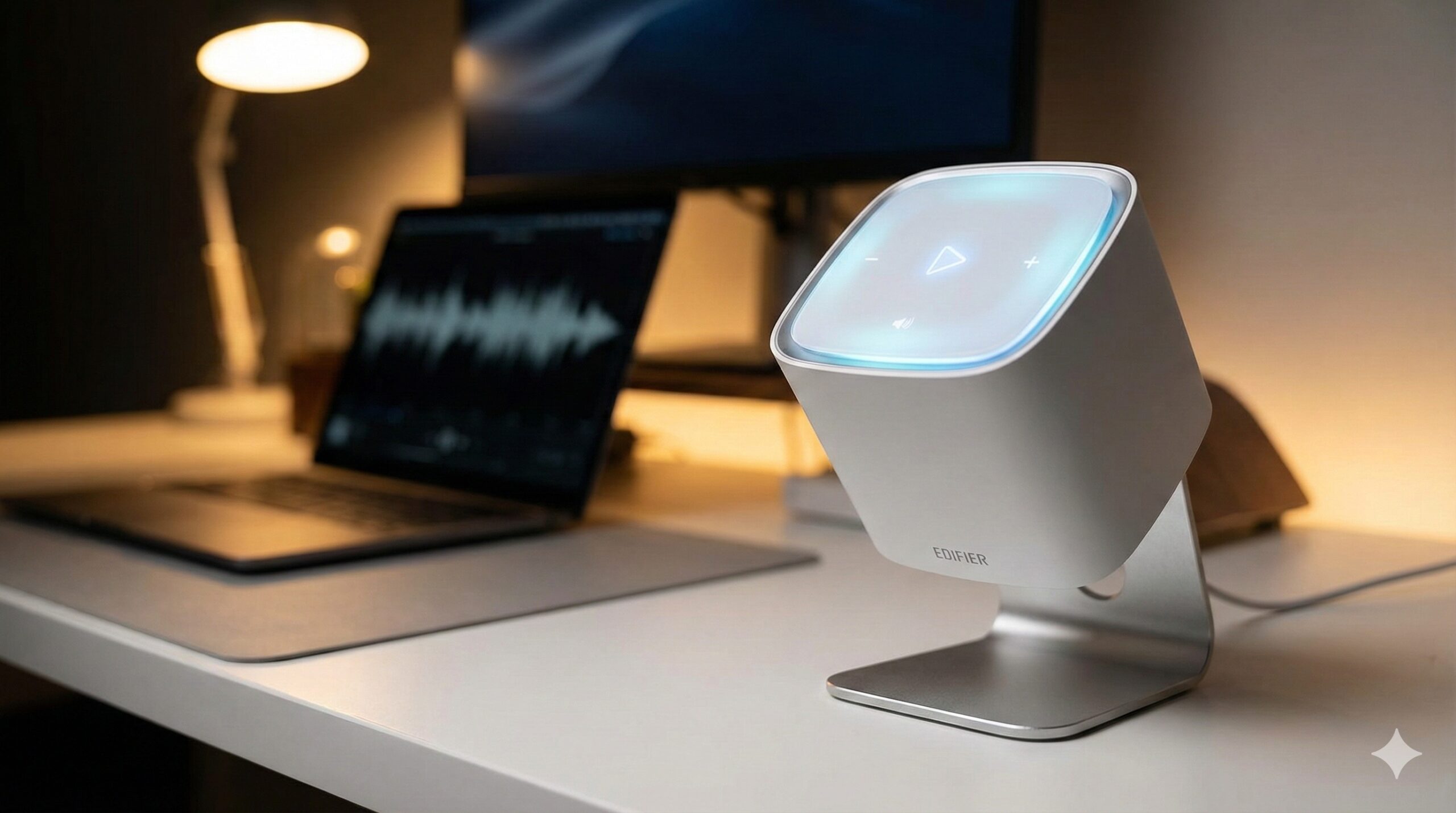
Edifier M60を購入したものの、とりあえず箱に入っていたケーブルで繋いで音を出しているだけではありませんか。あるいは、購入を検討中で「自分のデスク環境で本当に最高の音が出るのか」と不安に思っているかもしれません。実は、このスピーカーは接続方法ひとつで「2万円の標準的なスピーカー」にも「8万円級のハイエンド機に迫る没入感」にも化ける二面性を持っています。多くのユーザーが気付かずに損をしている「本来の性能」を引き出すための、正しい接続ルートと設定手順を解説します。

 ポチップ
ポチップ
- Windows/Macで「ビットパーフェクト(無劣化)」再生をする設定手順
- 意外と知られていないBluetoothペアリングの「正しい」操作方法
- 「音が出ない」「ノイズが乗る」トラブルを即座に解決する診断フロー
- なぜM60が「デスクオーディオの上がり(終着点)」と言われるのか
Edifier M60の「真の音」鳴らせていますか?
M60は単なるコンパクトスピーカーではなく、高度なDSP(デジタル信号処理)を搭載した「フルデジタル・オーディオシステム」です。そのため、アナログで接続するか、デジタルで直結するかによって、出てくる音の純度が劇的に変化します。それはまるで、霧のかかった窓ガラスを拭き上げた後の景色のように、音の輪郭が変わります。
その接続、実は「性能の半分」かも
もしPCのイヤホンジャック(アナログ出力)からAUXで接続しているなら、非常にもったいない状態です。PC内部のノイズを含んだ信号が一度アナログ変換され、M60内部で再度デジタル変換されるという「二度手間」が発生しているからです。これでは、せっかくのクリアな高音が濁り、ボーカルの息遣いや楽器の余韻といった微細な情報が失われてしまいます。
目指すは「ビットパーフェクト」再生
M60の真骨頂は、USB-C接続による「ビットパーフェクト再生」にあります。音源データを「0と1」の情報のままスピーカーへ直送し、M60内部のシールドされた高性能アンプ直前で初めて音にする方式です。これを実現するだけで、夜の静寂の中で聴くジャズのピアノが、まるで目の前で演奏されているかのようなリアリティを持って響き始めます。
必須アプリ「Edifier ConneX」の準備
ハードウェアの接続と同時に進めておきたいのが、スマホアプリ「Edifier ConneX」の導入です。物理リモコンが付属しないM60において、イコライザー調整やファームウェア更新、そして隠れた便利機能を使うための司令塔となります。接続設定の前にインストールを済ませておくとスムーズです。
アプリでできること
- 音質プリセット変更(音楽・映画・ゲーム・モニター)
- タッチパネルのライト設定(光り方の調整)
- 最新ファームウェアへのアップデート
【PC編】USB-C接続でハイレゾ化する手順
PCとの接続において、ただケーブルを挿すだけではOS側の制限により音質が制限されていることがほとんどです。ここで解説する手順を踏むことで、「ハイレゾ(96kHz/24bit)」の封印を解き放ちます。
【重要】ケーブルの落とし穴
市販の「充電専用USB-Cケーブル」を使用するとPCがデバイスとして認識しません。必ず「付属のケーブル」を使用するか、市販品を使う場合は「データ通信対応」と明記されたものを選んでください。
挿すだけではNG?Windowsの設定沼
Windowsは標準状態で、システム音などのミックスを優先するために音質が抑えられています。以下の手順で「スタジオ音質」に切り替えます。
| 手順 | 操作内容 |
|---|---|
| 1. 接続 | USBケーブルで接続し、M60のタッチパネルで「赤色(USBモード)」を選択 |
| 2. 設定を開く | タスクバーのスピーカーアイコンを右クリック → 「サウンドの設定」 |
| 3. プロパティ | 出力デバイス「Edifier M60」を選択し、プロパティへ進む |
| 4. 形式変更 | 「既定の形式」を「24ビット、96000 Hz」に変更 |
この設定を行うことで、M60のDAC性能がフルに発揮されます。Amazon Music HDやApple Musicなどのロスレス音源を再生した瞬間、音の粒立ちが明らかに変わり、今まで聞こえなかったバックコーラスの声まで鮮明に浮かび上がってくるはずです。
Macユーザー必見のMIDI設定と排他モード
Macの場合も自動では切り替わりません。「Audio MIDI設定」アプリを開き、出力フォーマットを「96,000 Hz / 2ch-24ビット整数」に手動で設定する必要があります。ここを忘れていると、高いスペックが無駄になってしまいます。
【スマホ編】BluetoothペアリングとLDAC設定
「ペアリングボタンが見当たらない」と迷うユーザーが続出していますが、M60はデザインの美しさを優先して物理ボタンを極限まで減らしているため、特殊な操作が必要です。
迷子続出?ペアリングモードは「+-同時押し」
新しい機器を接続する際は、タッチパネルの「+(音量アップ)」と「-(音量ダウン)」を同時に約1.5秒間長押しします。インジケーターが青く速い点滅を始めたらペアリングモードです。「電源ボタン長押し」ではないため注意が必要です。
Androidユーザーだけの特権「LDAC」開放
Androidスマホ(8.0以降)であれば、ハイレゾワイヤレス規格「LDAC」が使えます。接続後、スマホのBluetooth設定からM60の歯車アイコンをタップし、「LDAC」または「高音質」のスイッチをONにしてください。Spotifyなどのストリーミング再生でも、有線接続に迫る密度感と情報量が味わえます。帰宅後、PCを立ち上げずにスマホからBGMを流すだけでも、部屋の空気が一変します。
マルチポイント非対応でも快適に使うコツ
残念ながらマルチポイント(2台同時待受)には非対応です。別のスマホに切り替える際は、接続中の端末で切断操作をするよりも、スピーカー側で強制的にペアリングモード(+-同時押し)にするのが最も手っ取り早い方法です。慣れれば数秒で切り替え可能です。
「音が出ない」を即解決!トラブル診断
検索クエリで頻出するトラブルについても、原因と解決策を明確にしておきます。
電源ON直後の「魔の5秒間」を知る
電源を入れた直後の約5秒間はシステム起動中のため、タッチパネルでの入力切替操作を受け付けない仕様があります。これは故障ではありません。「デスクの席に座ったら、まず無意識に電源を入れる」という習慣をつけることで、PCが立ち上がる頃には操作可能になっており、このラグは気にならなくなります。
左右ケーブルの「カチッ」が足りない問題
「片方の音が出ない」という原因の多くは、左右を繋ぐケーブルの差し込み不足です。抜け落ち防止のためにかなり硬めの設計になっているため、「カチッ」と明確な感触があるまで、怖がらずに奥まで差し込む必要があります。
それでもダメなら「パワーサイクル」
USB認識がおかしい、挙動が不安定という場合は、電源ケーブルをコンセントから抜き、1分ほど放置して放電させてください(パワーサイクル)。内部のDSPコンデンサが完全にリセットされ、多くのデジタル的な不具合が解消します。
デスクの「景色」を変えるM60の投資価値
正しい接続さえ完了すれば、M60は単なるスピーカー以上の存在になります。最後に、この製品を選ぶべき「決定的な理由」を確認します。
1日13円で手に入る「耳のアップグレード」
2万4000円という価格は、PCスピーカーとしては安くはありません。しかし、安価なプラスチック製スピーカーとは異なり、耐久性の高いMDF木製キャビネットを採用しているため、5年は優に使える品質です。日割り計算なら1日わずか13円。毎日の仕事中のBGMや、週末の映画鑑賞の質が劇的に向上することを考えれば、コンビニコーヒーの半額以下で得られるコストパフォーマンスは「バグレベル」と言えます。
所有欲を満たす「魔法のタッチパネル」
手を近づけると、漆黒のパネルに隠れていたボタンがふわっと光って浮かび上がる。この近未来的なギミックは、デスクに向かうたびに所有欲を満たしてくれます。ただ音を聞くだけでなく、目でも楽しめる「デスクのインテリア」としての完成度が、VGP金賞受賞の理由の一つです。
Edifier M60を選ぶべき理由まとめ
- VGP2025金賞:プロが認めた間違いのない音質と信頼性
- Impossible Size:この小ささで高級機に迫る音の密度感
- 資産価値:長く愛用できるビルドクオリティと高いリセールバリュー
Edifier M60の接続方法まとめ
Edifier M60は、「USB-C接続」と「LDAC設定」を行うことで初めてその真価を発揮します。接続自体は難しくありません。もしデスクの音響環境に迷っているなら、M60を選んでおけば間違いなく「上がり(終着点)」になります。ぜひ、正しい接続で最高のサウンド体験を手に入れてください。
 ポチップ
ポチップ



コメント